 突然ですが、こんな経験ありませんか。
「今度のパーティ、席札は君に任せた」
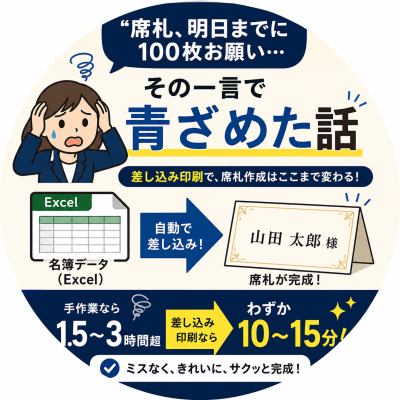
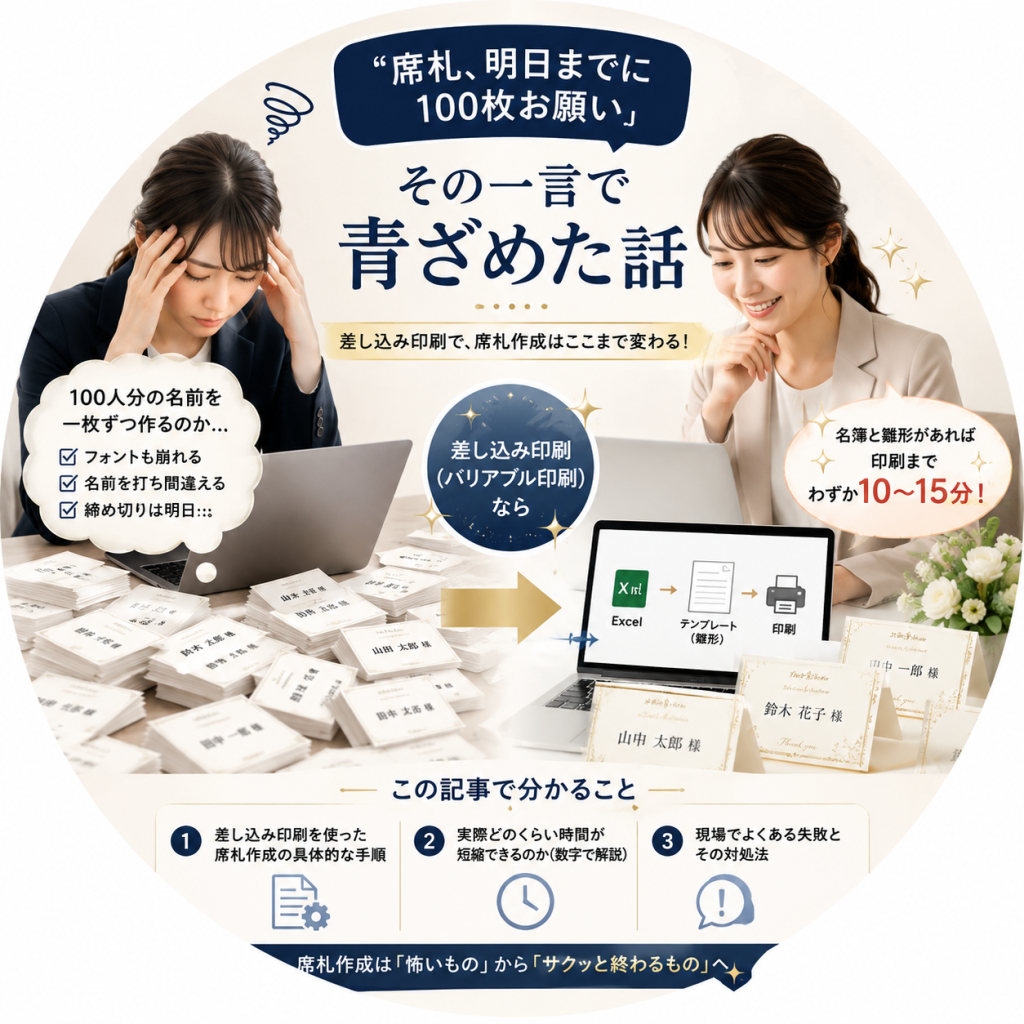
そう言われた瞬間、頭の中に浮かぶのは「100人分の名前を、一枚ずつWordで作り直すのか…」という絶望感。フォントも崩れる、名前を打ち間違える、締め切りは明日。実はこれ、多くの幹事・職員が一度は通る道なんです。
でも安心してください。マルチプリント・インを使えば、この作業は驚くほど短時間で、しかもミスなく終わらせることができます。
~~この記事で分かること~~
- 差し込み印刷を使った席札作成の具体的な手順
- 実際どのくらい時間が短縮できるのか(数字で解説)
- 現場でよくある失敗とその対処法
1. そもそも差し込み印刷とは?
差し込み印刷とは、Excelなどの名簿データを、あらかじめ作っておいたデザインテンプレートに自動で流し込んでいく印刷方法です。Wordの「差し込み印刷」機能や、専用のバリアブル印刷ソフトを使えば、名前・肩書き・テーブル番号といった情報を一括で反映できます。
たとえば100人分の席札を手作業で作ると、1枚あたり1〜2分としても100〜200分(1.5〜3時間超)かかる計算になります。一方、差し込み印刷なら、名簿と雛形さえ用意すれば 印刷までわずか10〜15分程度 で完了します。私自身、印刷会社での現場対応の中で、幹事さんから「前日の深夜まで手作業でやっていたのが嘘みたいです」という声を何度も聞いてきました。
2. 準備するものは3つだけ
- 名簿データ(Excel):氏名、会社名・肩書き、テーブル番号など、席札に載せたい項目を列ごとに整理しておきます。
- 席札のデザインテンプレート:WordやPowerPointで、氏名を入れる位置だけ空けておいたひな形を用意します。
- 差し込み印刷機能(Word)または専用ソフト:件数が少なければWord標準機能で十分ですが、100枚を超える、あるいは毎回発生する業務であれば、専用のバリアブル印刷ソフトを使うと、フォントの自動調整や用紙設定まで一括管理できて安心です。
3. 現場でよくある失敗と対処法
実際の相談で多いのが「名前の文字化け」と「敬称の付け忘れ」です。
- 文字化け:外字や旧字体(髙・﨑など)が含まれる名簿では、印刷時に文字が変換されてしまうことがあります。事前にテンプレートとフォントの対応を確認しておくと安心です。
- 敬称忘れ:「様」を入れ忘れて印刷してしまうミスは、実はかなりの頻度で起きています。差し込みの際に「様」を名簿側ではなくテンプレート側に固定で入れておくと、抜け漏れを防げます。
これらは事前のテンプレート設計で九割防げるトラブルです。
まとめ:席札作成は「怖いもの」から「サクッと終わるもの」へ
差し込み印刷は、一見難しそうに見えて、実は「名簿」と「雛形」さえ揃えれば、誰でも短時間で美しい席札を作れる仕組みです。突然の依頼に焦らず、まずは名簿データを整理するところから始めてみてください。
次に「席札、任せた」と言われたときは、きっと余裕を持って「はい、大丈夫です」と答えられるはずです。
でも、困ったときは、タプコムへご連絡ください。
あなたの<時間ないよ!困ったよ!>にデータで、納品できます。
そして、カードの印刷も承れます。
📝<「1件ごとに違う」をもっとスムーズに>
バリアブルデータPDF納品サービス
🌐https://www.tapcom.co.jp/variabledata_pdf_delivery_service/