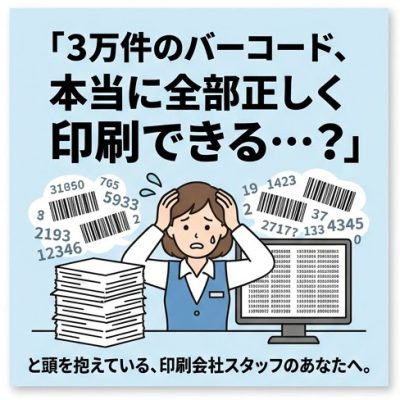
「何万件のバーコード、本当に全部正しく印刷できる…?」と頭を抱えているあなたへ。マルチプリント・インで実現する「ミスゼロ」のバリアブル印刷術
「来月までに、3万枚の会員カードにそれぞれ違うバーコードを印刷してほしい」 営業やクライアントから、そんな風に何万件ものバリアブル(可変)印刷のデータ作成をサラッと頼まれて、胃がキリキリ痛んでいませんか?
「もし1枚でもデータがズレて、違う人のバーコードが印刷されたらどうしよう」 「そもそも、この大量の数字データをどうやってミスなくバーコードの形に変換すればいいんだろう…」
その不安、本当に本当によく分かります。1件や2件の印刷なら確認も簡単ですが、何万件となると話は別ですよね。画面を見つめすぎて目がチカチカし、夢にまでバーコードが出てきそうになっている方も多いのではないでしょうか。
でも、安心してください。大量のバーコード印刷には、絶対に失敗しないための「型(ルール)」と「効率的な進め方」があります。そして私たちの現場には、バリアブル印刷の大定番ソフト「マルチプリント・イン(タプコム)」という心強い相棒がいます。
この記事では、マルチプリント・インの具体的な機能を活かしながら、あなたのその重いプレッシャーをスッキリ解消するためのプロのノウハウを、分かりやすく解説します。
この記事を読めば分かること(3つのポイント)
-
-
ミスのないデータ作りの基本: エクセルデータを安全にマルチプリント・インへ読み込ませるコツ
-
「万が一」を防ぐ自動チェック: 人の目に頼らず、ソフトの機能で誤印刷を完全に防ぐ手順
-
現場のトラブル予防策: 「印刷したのに読み取れない!」という最悪の事態を避けるための注意点
-
 1. 最初の難関!大量の「元データ」をキレイに整えるコツ
大量のバーコード印刷で最も多いミスは、実は印刷機やソフトにデータを流し込む前、つまりエクセルなどの「元データ(CSV)」の段階で起きています。どれだけ優秀なソフトを使っていても、元データが壊れていては元も子もありません。
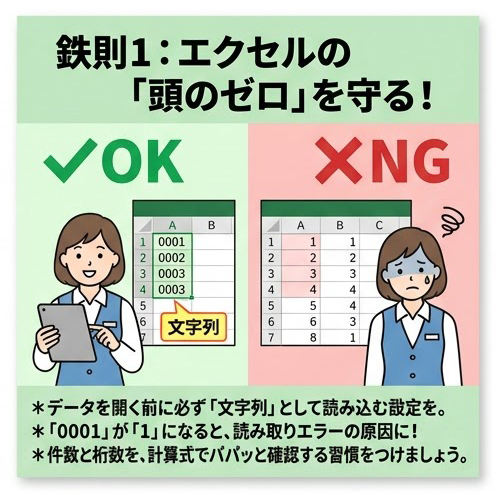
数字の「頭のゼロ」が消えるトラブルに注意!
よくある大失敗が、「0001、0002」という会員番号のデータをエクセルで開いた瞬間、自動的に「1、2」に書き換わってしまう現象です。これに気づかずバーコード化すると、桁数が足りずに読み取りエラーになってしまいます。
【体験談】 ある印刷会社のスタッフが、5万件のイベント入場券を印刷した際、この「頭のゼロ消え」に気づかないまま印刷に回してしまいました。結果、会場の受付で「全件読み取りエラー」が発生。5万枚すべてがゴミになり、翌日徹夜で刷り直すという大損害を出してしまったのです。
マルチプリント・インに正しくインポートするための準備
これを防ぐためには、エクセルでデータを開く前に、必ずファイルの読み込み設定で「文字列」として指定してください。
また、マルチプリント・インにインポートする前に、データの健康状態をチェックしましょう。 データを受け取ったら、「データの件数は本当に30,000件あるか?」「桁数が13桁で揃っているか?」を、エクセルの計算式を使って数分でパパッと確認する習慣をつけましょう。
マルチプリント・インは非常に優秀なソフトなので、インポート時にデータのズレやエラーを発見しやすいですが、事前の「元データのクリーニング」をサボらないだけで、バリアブル印刷のトラブルの8割は未然に防げます。
 2. 3万件を力技で確認しない!マルチプリント・インの「仕組み」でチェック
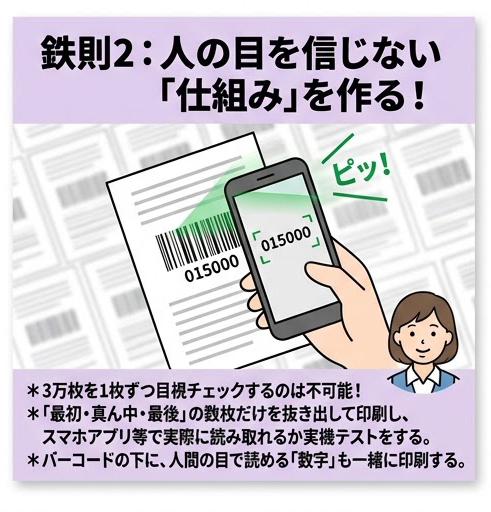
データが整ったら、次は「本当に正しく配置されているか」の確認です。 まさか、印刷された3万枚を1枚ずつ目で見て、エクセルの数字と見比べてチェックしようとしていませんか? 人間の集中力は、悲しいことに100枚も見れば限界を迎えます。大量印刷では、「人の目を信じない仕組み」が必要です。
ここで、私たちの相棒である「マルチプリント・イン」の出番です。ソフトの機能をフル活用して、以下の2段階チェックを導入しましょう。
ステップ1:マルチプリント・インの「範囲指定印刷」でカンプ確認
3万件のデータを一気に本番印刷する前に、まずは「最初の1枚(1番)」「真ん中の1枚(15,000番)」「最後の1枚(30,000番)」のように、特定の数枚だけを抜き出してテスト印刷(カンプ出力)します。
マルチプリント・インなら、印刷設定の画面で「1, 15000, 30000」とレコード番号を打ち込むだけで、ピンポイントに対象のページだけをサクッと出力できます。出力したテスト用紙をスマートフォンのバーコード読み取りアプリなどで実際にスキャンし、元のエクセルデータと完全に一致するか確認します。これだけで、全体の配置データがズレていないかの証明になります。
ステップ2:「目視用の数字」を完全に同期させる
バーコードのすぐ下には、そのバーコードが表している「数字(人間の目で読める文字)」を必ず一緒に印刷するようにレイアウトを組みましょう。
マルチプリント・インを使えば、この作業も一瞬です。1つのデータソースから「バーコードオブジェクト」と「テキストオブジェクト」の2つに紐付けるだけで、完全に同期したレイアウトが作れます。「データがズレて、バーコードと下の数字がチグハグになってしまう」という恐ろしいミスは、ソフトの構造上、絶対に起きないようになっているので安心してください。
 3. 「印刷したのに読めない…」を防ぐ、現場での3つの落とし穴
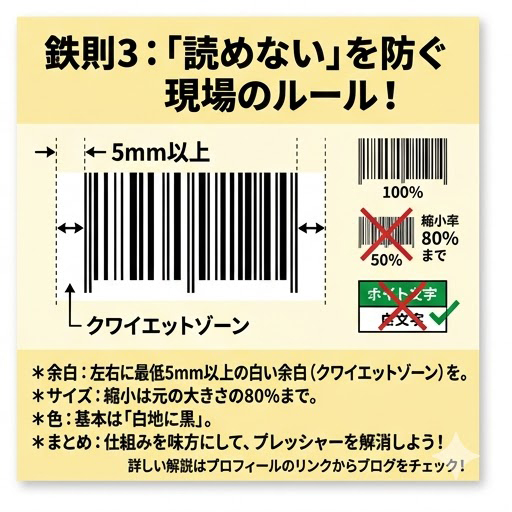
データが完璧で、マルチプリント・インでの配置が正しくても、実際に紙に印刷されたバーコードが「機械で読み取れない」という落とし穴があります。せっかく苦労して印刷したのに、現場で使い物にならなければ意味がありませんよね。 以下の3つの数字とルールを、デザインや印刷の段階で必ず守ってください。
① 「左右の余白」を絶対に削らない(クワイエットゾーン)
バーコードの左右には、「ここからバーコードが始まりますよ」と機械に教えるための白い余白が必要です。これを「クワイエットゾーン」と呼びます。 デザインをスッキリさせたいからといって、バーコードの左右ギリギリまでイラストや文字を配置するのは絶対にNGです。一般的に、バーコードの幅の10倍以上の余白、または最低でも5ミリ以上の綺麗な白地を左右に残すようにしてください。
② 「縮小率」は80%まで!小さくしすぎは読めない原因
「印刷スペースが足りないから、バーコードを半分(50%)の大きさに縮小しよう」とするのは大変危険です。 一般的なバーコード(JANコードなど)は、元の大きさの80%を下回ると、一般的なスキャナーでの読み取り率が急激に下がります。小さくするくらいなら、二次元コード(QRコード)への変更をクライアントに提案した方がお互いのためになります。
③ コントラスト(濃淡)は「白地に黒」が鉄則
バーコードを「おしゃれなデザインにしたいから」という理由で、茶色の紙に緑色のインクで印刷したり、黒い背景に白い線で印刷(白抜き)したりするのは避けましょう。 バーコードリーダーは「赤色の光」を当てて、反射する光の量で白黒を判断しています。そのため、人間には見えても機械には見えない色の組み合わせがあるのです。基本は「白地、または薄い黄色の背景に、黒か濃い紺色のインク」。これ以外の組み合わせは、必ず事前にテスト印刷と読み取り実験を行ってください。
まとめと、毎日がんばるあなたへのメッセージ
最後に、今回ご紹介した大切なポイントをおさらいしましょう。
-
-
元データは「文字列」で開き、全体の件数と桁数を最初にチェックする。
-
全件を目で追わず、マルチプリント・インの範囲指定印刷で「最初・中間・最後」を実機テストする。
-
左右の余白(5ミリ以上)を確保し、80%以下の縮小や不適切な色の組み合わせは避ける。
-
何万件ものバリアブルデータを扱う仕事は、印刷会社の中でも特にプレッシャーが大きい業務です。「間違えたらどうしよう」と頭を抱えてしまうのは、あなたがそれだけ責任感を持って、真摯に仕事に向き合っている証拠です。
でも、バーコードはデジタルなものですから、こちらが正しいルール(型)に沿って準備をして、「マルチプリント・イン」のような優秀なソフトを正しく動かしてあげれば、必ずその通りに完璧な仕事をしてくれます。あなたの力技や根性に頼る必要はありません。
まずは次の案件のとき、データを開く前に一呼吸おいて、この記事のチェックリストを思い出してみてください。強力なツールと正しい仕組みを味方にすれば、あの山のようなデータが驚くほどスムーズに、そして安全に処理できるようになります。
あなたの作業が少しでもラクになり、今夜は安心してぐっすり眠れることを応援しています!
タプコムサポートは、あなたのお仕事を最後まで応援します。